Warenkorb ist leer

- Reallinjen 22, Lund
- +46-763356363
- +46-760211456
- Mon-Son 9.00 - 18.00
- info@fyaril.com
- Auf der Karte anzeigen
 Mode
Mode


 Haus & Garten


 Gesundheit & Schönheit


 Büro & Schule
 Bürobedarf
 Bücher
 Lernen & Bildung
 Schulmaterial
 Aktivitäten und Outdoor


 Weihnachtsangebot
Neue Produkte auflisten - Einzelnes Produkt auflisten
So listen Sie ein einzelnes Produkt auf
Produkte in Ihrem Fyaril-Shop hinzuzufügen ist ein grundlegender Schritt, um mit dem Verkauf zu beginnen. Diese Anleitung führt Sie Schritt für Schritt durch das Einstellen eines neuen Produkts und erläutert jedes erforderliche Feld, damit Ihr Angebot präzise, ansprechend und für Käufer optimiert ist.
Video-Tutorial
Eine visuelle Erläuterung des Prozesses finden Sie in unserem ausführlichen Video-Tutorial weiter unten.
Schritt-für-Schritt-Anleitung
Teil 1: Navigation zur Seite „Einzelprodukt hinzufügen“
- Melden Sie sich in Ihrem Fyaril-Verkäufer-Dashboard an.
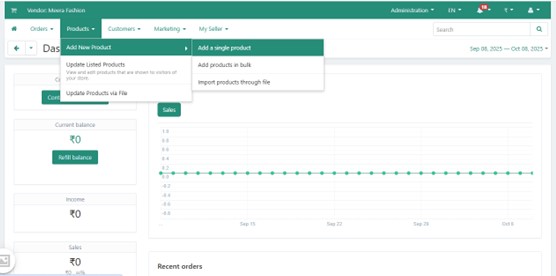
- Bewegen Sie im oberen Navigationsmenü den Mauszeiger über Produkte .
- Im Dropdown-Menü mit der Maus über „Neues Produkt hinzufügen“ bewegen.
- Klicken Sie auf „Einzelnes Produkt hinzufügen“ .
Teil 2: Ausfüllen des Abschnitts „Neue Produktinformationen hinzufügen“
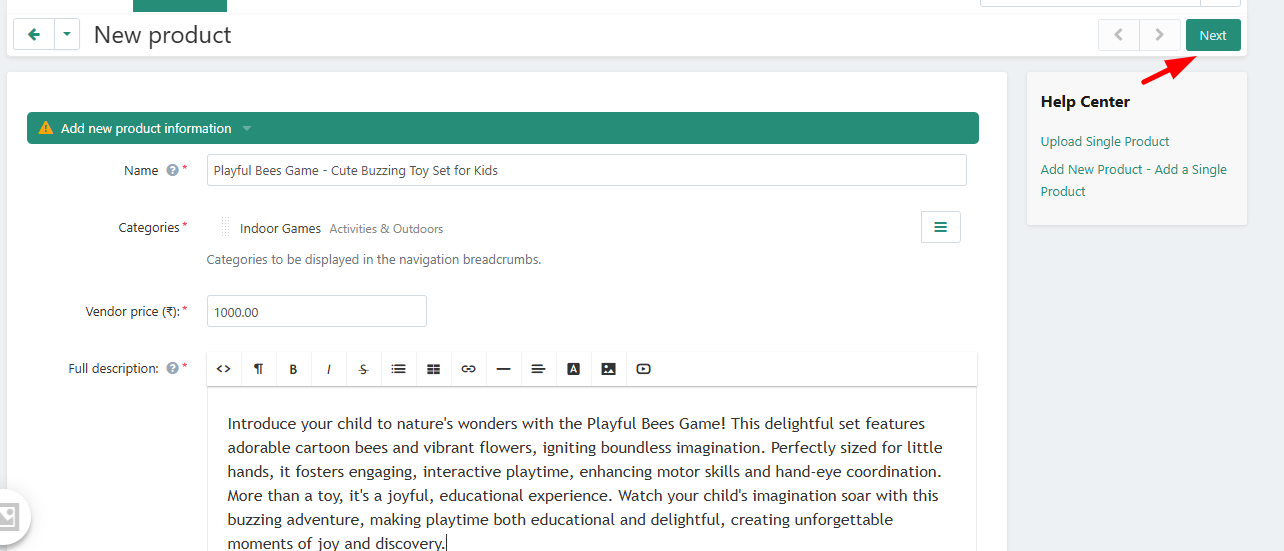
Dies ist der Hauptteil, in dem Sie alle wichtigen Details zu Ihrem Produkt eingeben.
Wichtig: Alle mit einem roten Sternchen (*) gekennzeichneten Felder sind Pflichtfelder.
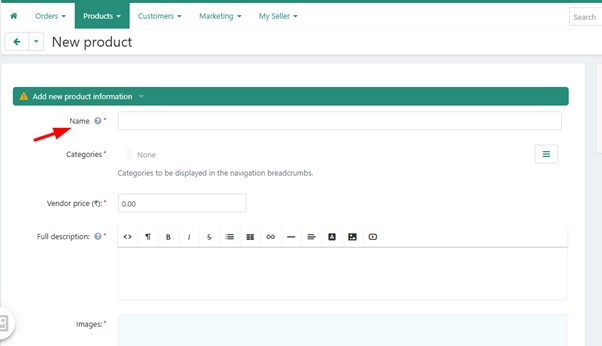
1. Name (Produkttitel)
Dies ist der Titel Ihres Produkts, den Kunden sehen werden. Formulieren Sie ihn klar, beschreibend und verwenden Sie wichtige Schlüsselwörter.
- Mindestlänge: 10 Zeichen.
- Maximale Länge: 150 Zeichen.
- Best Practice: Verwenden Sie Schlüsselwörter wie Farbe, Marke oder Hauptmerkmale, um die Auffindbarkeit zu verbessern (z. B. „Handgefertigter blauer Baumwollschal mit Blumenmuster“).
2. Kategorie
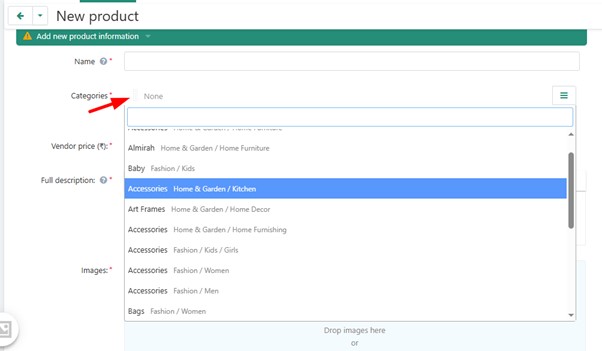
Wählen Sie in der Dropdown-Liste die passendste Kategorie für Ihr Produkt aus. Die Wahl der richtigen Kategorie ist entscheidend, damit Kunden Ihr Produkt leicht finden können.
3. Händlerpreis
Geben Sie den Preis ein, den Sie für das Produkt festlegen. Dieser Preis sollte alle Ihre Kosten (Herstellung, Material, Gemeinkosten) sowie die Versandkosten zum Fyaril-Lager beinhalten.
4. Vollständige Beschreibung
Geben Sie eine detaillierte Beschreibung Ihres Produkts an. Dies ist Ihre Chance, dem Kunden den Artikel zu verkaufen.
- Mindestwortzahl: 20.
- Maximale Wortanzahl: 150.
- Bewährte Vorgehensweise: Beschreiben Sie die Produktmerkmale, Vorteile, Materialien und potenziellen Anwendungsbereiche. Nutzen Sie Formatierungswerkzeuge (Fettdruck, Stichpunkte), um die Lesbarkeit zu verbessern.
5. Bilder
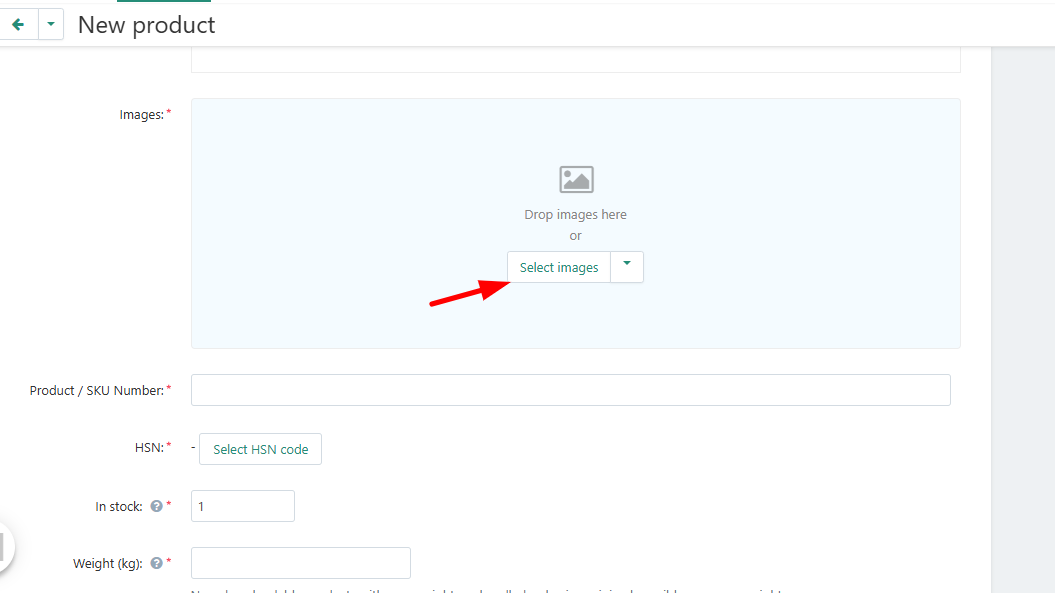
Laden Sie hochauflösende Bilder Ihres Produkts hoch. Sie können die Dateien entweder per Drag & Drop hinzufügen oder auf „Bilder auswählen“ klicken, um auf Ihrem Computer nach Bildern zu suchen.
- Auflösung: Verwenden Sie klare, hochauflösende Bilder.
- Dateigröße: Jedes Bild darf maximal 1 MB groß sein.
- Empfohlene Vorgehensweise: Laden Sie nach Möglichkeit mehrere Bilder aus verschiedenen Blickwinkeln hoch und zeigen Sie das Produkt im Einsatz.
6. Produkt-SKU-Nummer
Geben Sie Ihre eindeutige Artikelnummer (SKU) für dieses Produkt ein. Dies ist Ihr interner Produktcode zur Bestandsverfolgung.
7. HSN
Wählen Sie den korrekten HS-Code (Harmonisiertes System zur Warenbezeichnung und -codierung) für Ihr Produkt aus. Sie können den Code im Pop-up-Fenster anhand des Namens oder der Nummer suchen und anschließend auf „Auswählen“ klicken.
e="display: block; margin: auto;">
8. Auf Lager
Geben Sie die Gesamtmenge dieses Produkts ein, die Sie auf Lager haben. Die Mindestbestellmenge beträgt 5.
9. Gewicht (kg)
Geben Sie das Gewicht des Produkts in Kilogramm (kg) ein. Dies ist für die Berechnung der Versandkosten unerlässlich. Wiegt Ihr Produkt weniger als 1 kg, verwenden Sie das Dezimalformat (z. B. 0,500 für 500 Gramm).
Teil 3: Fertigstellung des Produkts
Sobald Sie alle erforderlichen Angaben im Abschnitt „Neue Produktinformationen hinzufügen“ ausgefüllt haben, scrollen Sie nach oben rechts auf der Seite und klicken Sie auf die grüne Schaltfläche „ Weiter“ , um mit den nächsten Schritten der Produkterstellung fortzufahren.
Häufig gestellte Fragen (FAQ)
1. Was ist, wenn ich keine passende Kategorie für mein Produkt finde?
Falls Sie in der Auswahlliste keine passende Kategorie finden, kontaktieren Sie bitte unser Support-Team. Sie erreichen uns per E-Mail unter sellers@fyaril.com oder über das Nachrichtencenter unter „Mein Verkäufer“ in Ihrem Dashboard. Wir helfen Ihnen gerne weiter.
2. Wie hoch ist der Verkäuferpreis?
Der Händlerpreis ist der Gesamtpreis, den Sie für das Produkt berechnen. Dieser muss die Versandkosten zum Fyaril-Lager beinhalten. Alle Ihre Geschäftskosten und Ihre Gewinnspanne sollten in diesen Preis einkalkuliert werden.
3. Gibt es spezielle Richtlinien für Produktbilder?
Ja. Die Bilder sollten hochauflösend sein, unter 1 MB groß und das Produkt deutlich zeigen. Weitere Informationen finden Sie in unserem Hilfeartikel zu den Bildrichtlinien.
Kontaktieren Sie uns
- Reallinjen 22, Lund
- +46-763356363
- +46-760211456
- Mon-Son 9.00 - 18.00
- info@fyaril.com
- Auf der Karte anzeigen
Kundendienst